
Una copia de seguridad te protege ante cualquier imprevisto: un borrado por error, un problema con el servidor o la pérdida de acceso a tu cuenta. También es el paso obligatorio antes de liberar espacio en el disco, porque casi todo lo que se borra en GESIO no se puede deshacer.
GESIO guarda la información en dos partes distintas: la base de datos contiene los registros de tu actividad y los ficheros contienen imágenes y documentos. Para tener una copia completa necesitas las dos, descargadas y guardadas fuera de GESIO.
Sin espacio libre suficiente en el disco no se puede hacer un backup. GESIO crea primero el archivo de la copia en su propio disco y después lo descargas. Si el disco está lleno, la copia no se podrá hacer. La copia de los ficheros es la que más ocupa.
Si el disco está tan lleno que no puedes crear la copia, libera primero espacio solo con lo que no pone en riesgo tus datos, y después vuelve a esta guía:
- Borra las copias de seguridad antiguas que ya tengas descargadas y guardadas fuera de GESIO.
- Borra los códigos QR temporales de TPV y los TXT y XML temporales.
Si aun así no hay espacio suficiente, ponte en contacto con nosotros antes de borrar nada más: podemos ayudarte a contratar más disco para que puedas hacer la copia con seguridad.
Antes de empezar
- Entra con un perfil que tenga acceso a Administración.
- Decide con la persona responsable dónde se guardarán las copias. Contienen información de tu empresa y de tus clientes, así que guárdalas en un lugar protegido.
- Te recomendamos tener GESIO actualizado antes de crear la copia.
- Comprueba que tu ordenador tiene espacio para descargar los dos archivos.
1. Abre Backups y disco
En la barra negra superior, abre ADMINISTRACIÓN, coloca el cursor sobre SISTEMA y después sobre BACKUPS Y DISCO. En el último menú encontrarás BACKUPS PUNTUALES y LIMPIEZA DE DISCO.
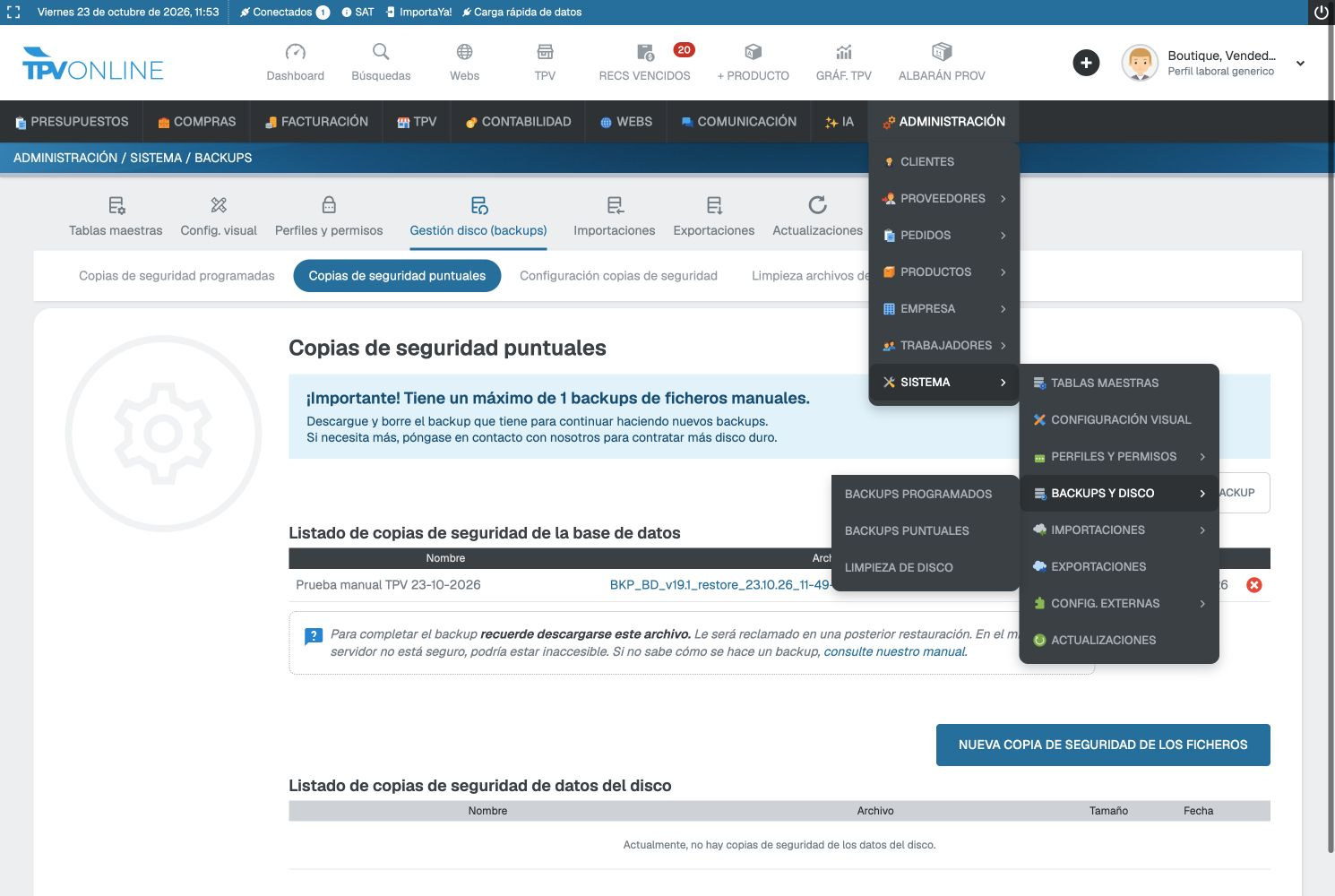
La franja azul mostrará ADMINISTRACIÓN / SISTEMA / BACKUPS. Debajo verás cuatro pestañas: Copias de seguridad programadas, Copias de seguridad puntuales, Configuración copias de seguridad y Limpieza archivos de disco.
2. Copia de la base de datos
- En Copias de seguridad puntuales, pulsa NUEVA COPIA DE SEGURIDAD DE LA BASE DE DATOS.
- Escribe un nombre que incluya la fecha y pulsa ACEPTAR. Confirma el aviso y espera: puede tardar varios minutos.
- Cuando la copia aparezca en el listado, comprueba su nombre, tamaño y fecha.
- Pulsa el nombre azul del archivo para descargarlo a tu ordenador.
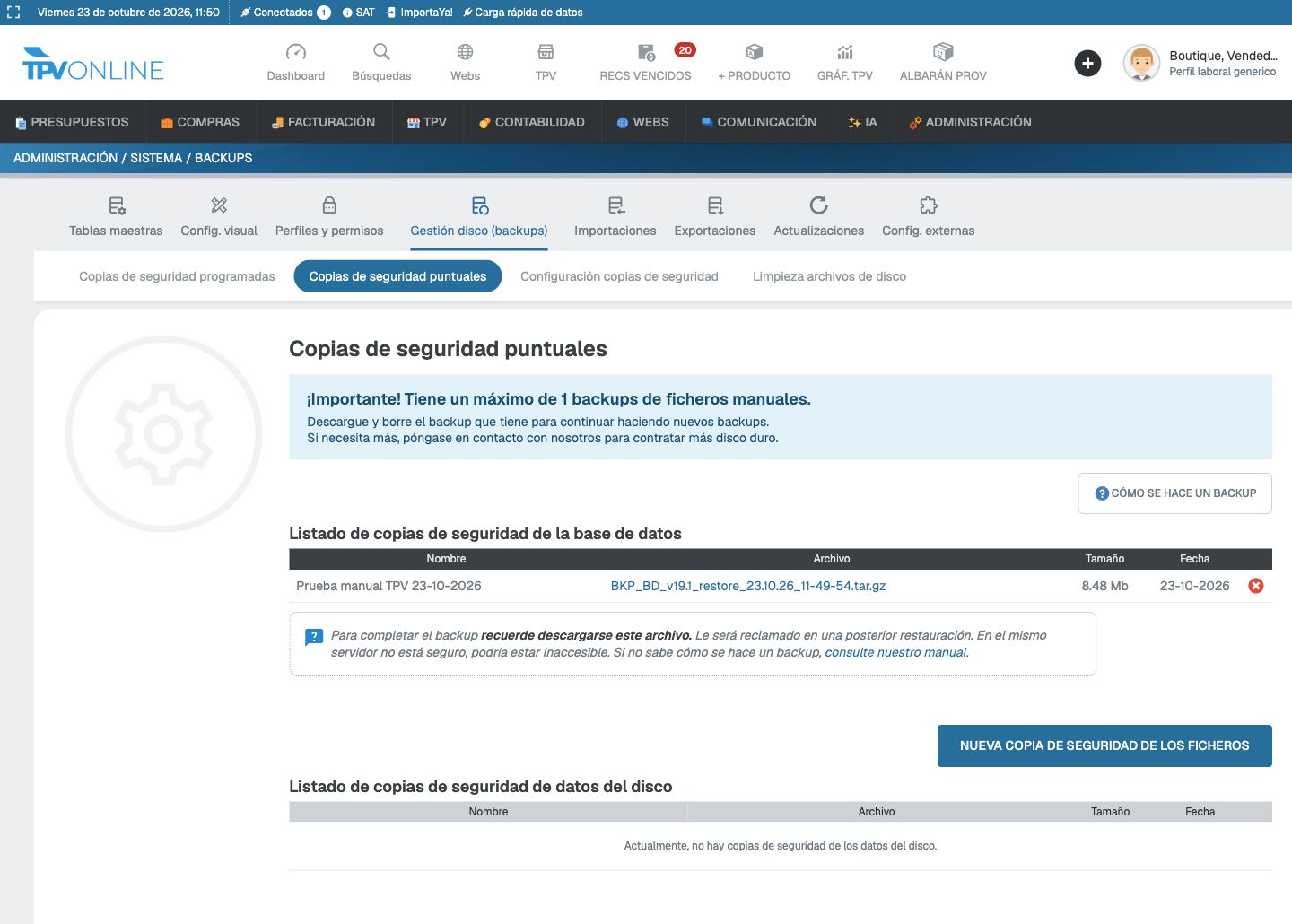
Descargar la copia es imprescindible: si solo está en el mismo servidor, no te protege si pierdes el acceso a él.
Si no ves el botón para crear otra copia, lee el aviso que hay encima del listado. Cuando se alcanza el número máximo de copias, GESIO pide descargar y borrar una anterior antes de crear otra (te explicamos cómo borrarla en ¿Qué hacer si tengo el disco duro lleno?).
3. Copia de los ficheros
- En la misma página, pulsa NUEVA COPIA DE SEGURIDAD DE LOS FICHEROS.
- Escribe un nombre para la copia. Para copiar todos los ficheros, deja desmarcada la casilla «Copia solo aquellos ficheros creados o modificados a partir de una fecha».
- Pulsa ACEPTAR, confirma el aviso y espera a que el archivo aparezca en el listado inferior.
- Descárgalo pulsando su nombre.
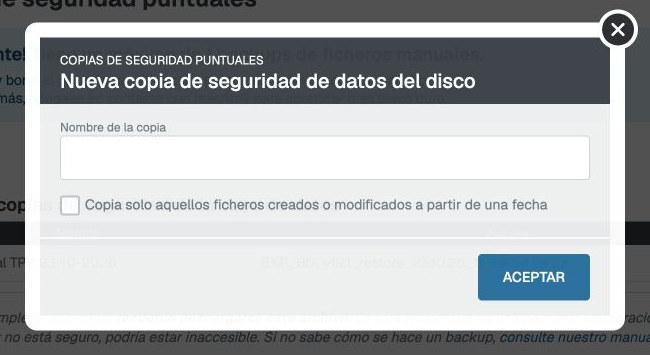
Esta copia suele ocupar bastante más que la de la base de datos. Asegúrate de que tu ordenador tiene espacio suficiente y de haber descargado los dos archivos antes de seguir.
Comprobación final
- Había espacio libre suficiente y las dos copias se crearon correctamente.
- Has descargado por separado la copia de la base de datos y la de los ficheros.
- Los dos archivos están en un lugar protegido fuera de GESIO y se identifican por su fecha.
Con la copia a salvo, ya puedes liberar espacio en el disco con tranquilidad.