
Una instalación nueva de GESIO incluye un disco de 20 GB, del que el sistema usa al principio una tercera parte: unos 6 GB. Queda espacio de sobra para trabajar con tranquilidad.
Con el uso diario, GESIO va acumulando datos: facturas y albaranes en PDF, imágenes de productos, copias de seguridad, ficheros temporales… Si no se revisan de vez en cuando, terminan llenando el disco.
Si ves una alerta de disco lleno, actúa cuanto antes. A partir de ese momento el sistema irá más lento y puede llegar a pararse. El problema se agrava si además haces copias de seguridad o importaciones con frecuencia, porque necesitan espacio libre para funcionar.
Nuestra recomendación es no superar el 50 % del disco ocupado. En esta guía verás cómo volver a ese margen: primero comprobarás cuánto espacio tienes y después borrarás lo que ya no necesitas.
No esperes a quedarte sin espacio: sin espacio libre suficiente no se puede hacer un backup. Y la copia de seguridad es lo primero que debes hacer antes de borrar nada, porque casi todo lo que se borra en esta guía no se puede deshacer.
Antes de seguir, haz una copia de seguridad. Te lo explicamos paso a paso en Cómo hacer una copia de seguridad de GESIO. Si el disco está tan lleno que no te deja hacerla, empieza por los apartados A y B de esta guía (solo backups ya descargados y archivos temporales) y vuelve a intentarlo.
Antes de empezar
- Entra con un perfil que tenga acceso a Administración.
- Ten a mano la copia de seguridad descargada.
1. Mira cuánto espacio tienes
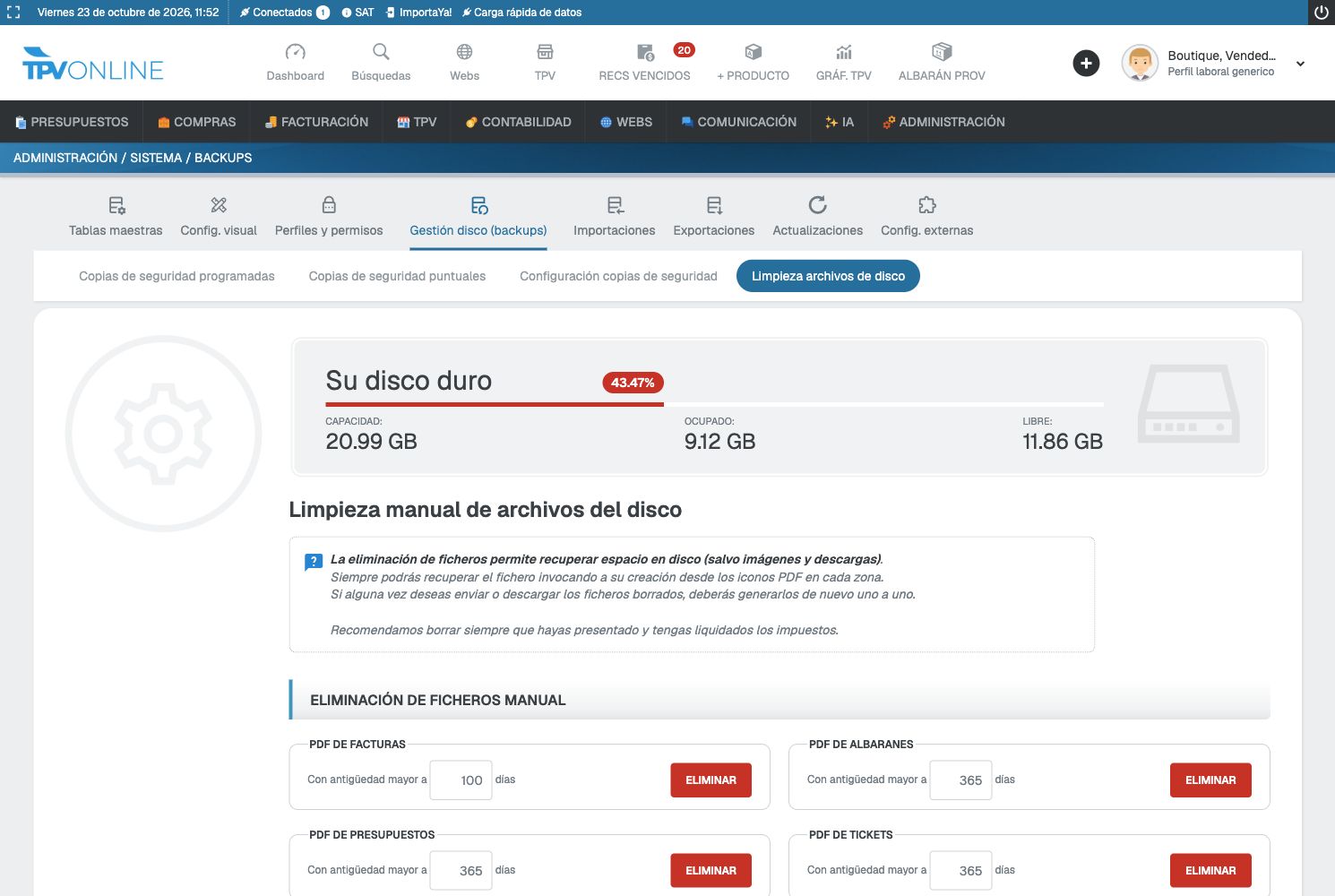
Abre la pestaña Limpieza archivos de disco. El bloque Su disco duro muestra la capacidad total, el espacio ocupado y el libre. Anota estas cifras: te dirán si necesitas limpiar y te servirán para comparar al terminar.
2. Libera espacio
Estas son las cuatro formas de recuperar espacio, de la más sencilla a la que requiere más cuidado. No hace falta usarlas todas: después de cada una, vuelve a mirar el bloque Su disco duro y para cuando estés por debajo del 50 %.
A. Borra las copias de seguridad del servidor
Las copias de seguridad también ocupan espacio en el disco, sobre todo la de los ficheros. Una vez descargadas y guardadas en un lugar seguro, puedes borrarlas de GESIO.
- Ve a ADMINISTRACIÓN › SISTEMA › BACKUPS Y DISCO › COPIAS DE SEGURIDAD PUNTUALES.
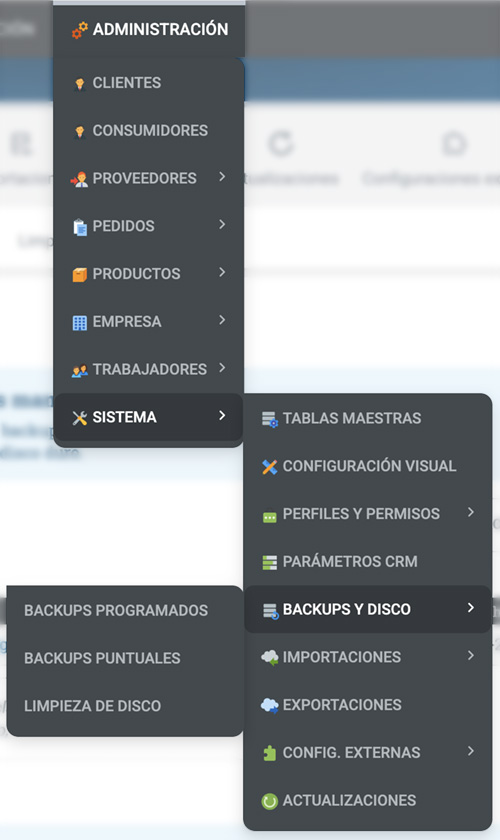
Menú para llegar a las copias de seguridad puntuales. - Busca la fila de la copia que quieres borrar y pulsa el aspa roja de la columna Herram.
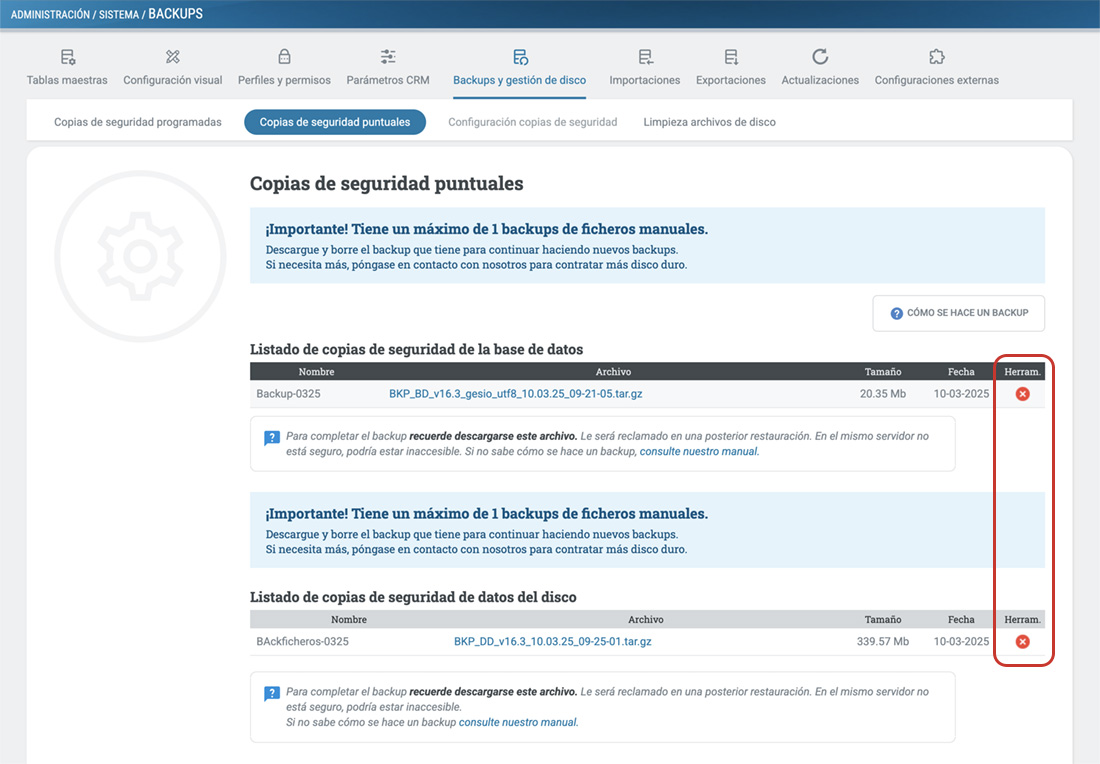
No borres ninguna copia hasta comprobar que el archivo descargado está guardado donde corresponde.
B. Borra archivos PDF y temporales
Cada vez que generas una factura, un presupuesto, un albarán o un ticket, GESIO guarda su PDF. Con los años se acumulan muchos y borrar los antiguos libera bastante espacio.
- Ve a ADMINISTRACIÓN › SISTEMA › BACKUPS Y DISCO › LIMPIEZA DE DISCO.
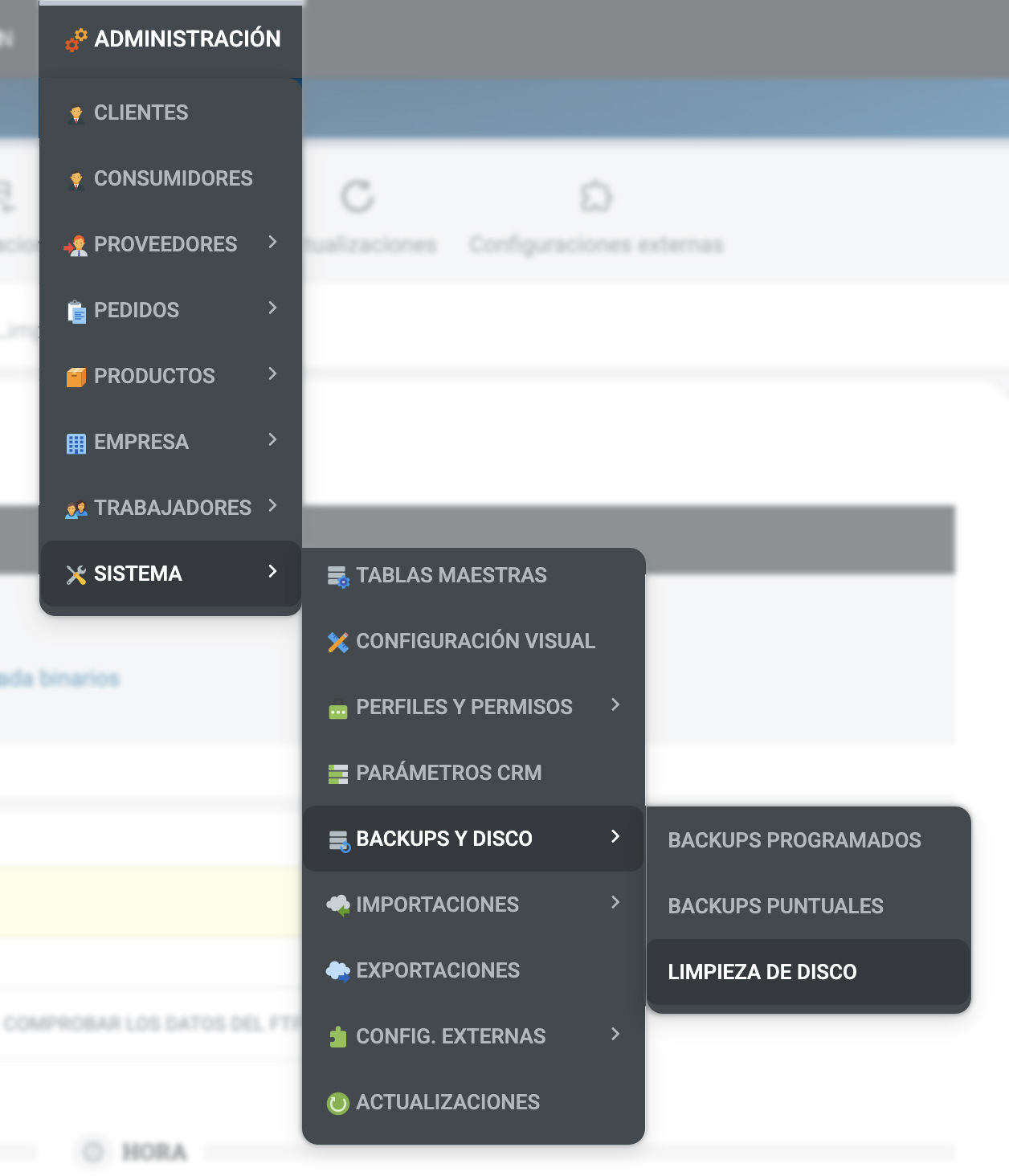
Menú para llegar a la limpieza de disco. - En ELIMINACIÓN DE FICHEROS, cada recuadro corresponde a un tipo de archivo: PDF de facturas, albaranes, presupuestos y tickets, códigos QR temporales de TPV y TXT y XML temporales. Escribe en cada uno la antigüedad mínima en días de los archivos que quieres borrar.
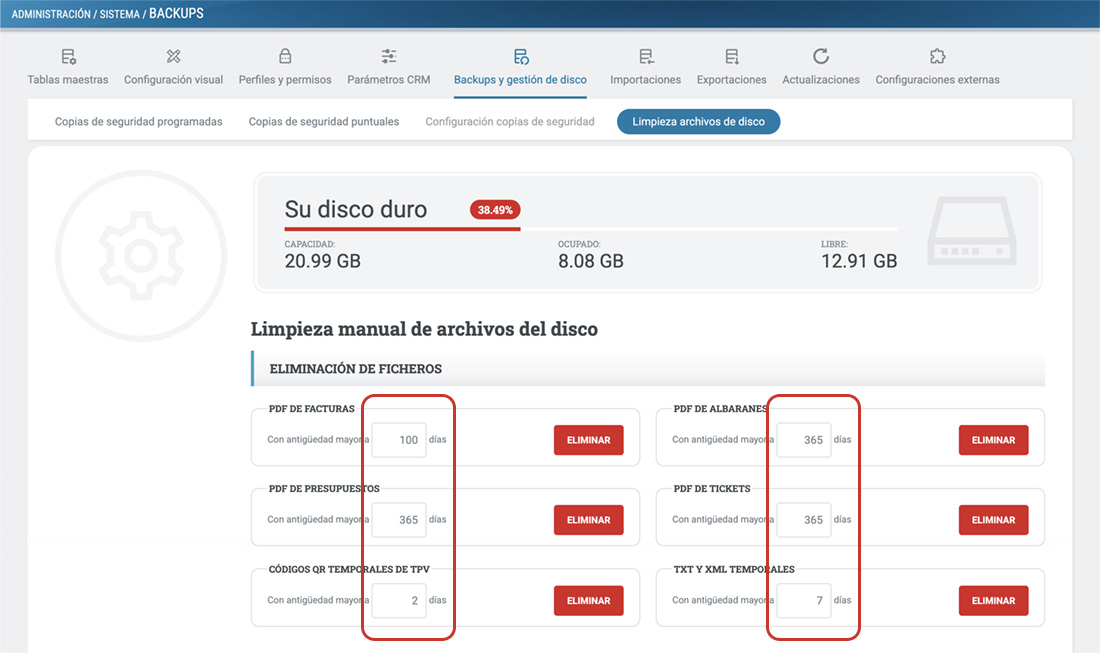
En cada recuadro indica a partir de cuántos días de antigüedad se borran los archivos. - Pulsa el botón ELIMINAR del recuadro correspondiente. Cada botón actúa solo sobre su tipo de archivo.
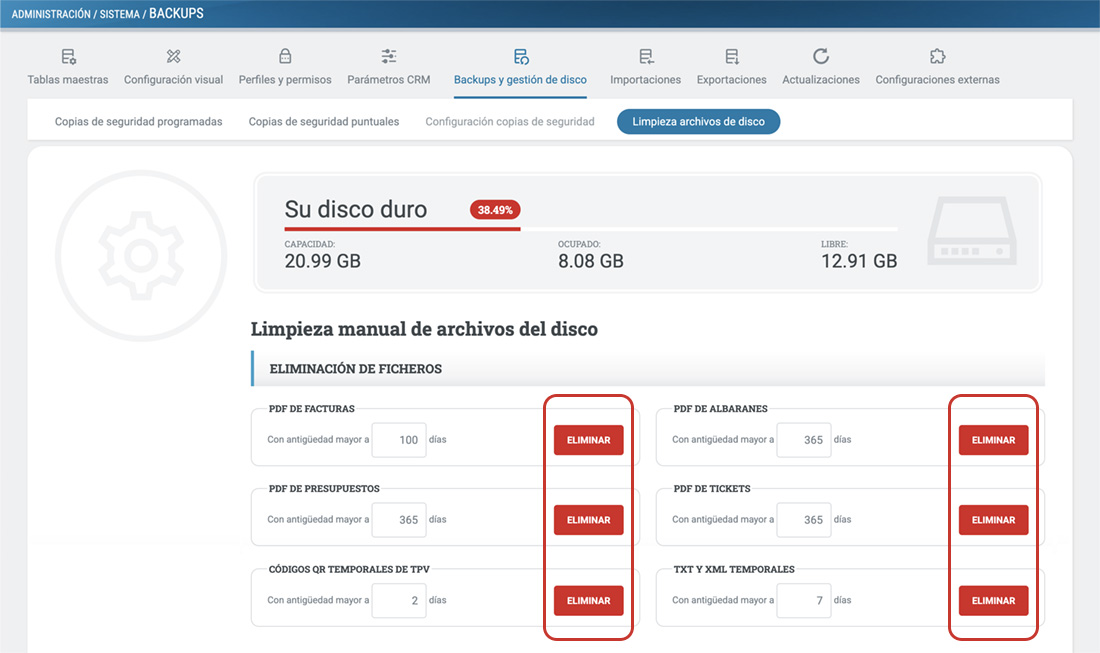
Cada botón ELIMINAR borra solo el tipo de archivo de su recuadro.
Descarga antes los PDF que quieras conservar. Una vez borrados no se pueden recuperar en bloque: solo podrás volver a generarlos uno a uno desde cada documento. Lo más prudente es borrarlos cuando ya hayas presentado y liquidado los impuestos de ese periodo.
Los códigos QR temporales de TPV y los TXT y XML temporales son archivos de trabajo que GESIO no necesita conservar, así que puedes borrarlos con tranquilidad.
C. Borra las imágenes de los productos de la papelera
Cuando borras un producto del catálogo, pasa a la papelera, pero sus imágenes siguen ocupando espacio. Borrarlas no afecta a los pedidos ni a las facturas emitidas y suele liberar mucho espacio antes de tener que contratar más disco.
- En la misma pantalla de LIMPIEZA DE DISCO, busca el apartado IMÁGENES Y DESCARGAS.
- Ahí puedes borrar, por separado, las imágenes de los productos de la papelera y las imágenes originales de los productos. Pulsa ELIMINAR en la opción que necesites.
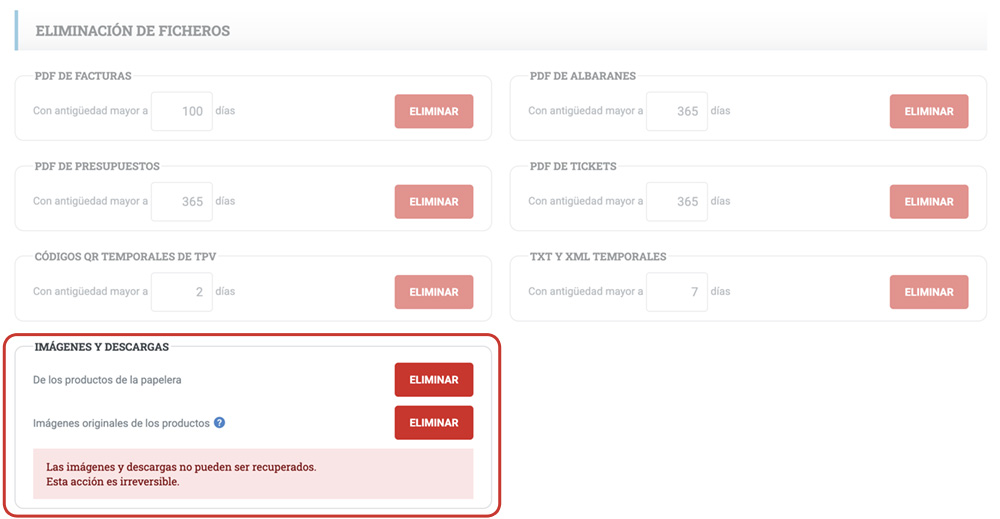
Las imágenes y descargas borradas no se pueden recuperar. Asegúrate de tener una copia de los ficheros si quieres conservar los originales.
D. Borra los productos de la papelera
Los productos que eliminas del catálogo se quedan en la papelera. Si un producto ha tenido actividad, puede aparecer en facturas, pedidos o albaranes, y borrarlo dejaría esos documentos sin su producto. En cambio, conviene borrar los productos que nunca se han usado o que creaste para hacer pruebas.
- Ve a ADMINISTRACIÓN › PRODUCTOS.
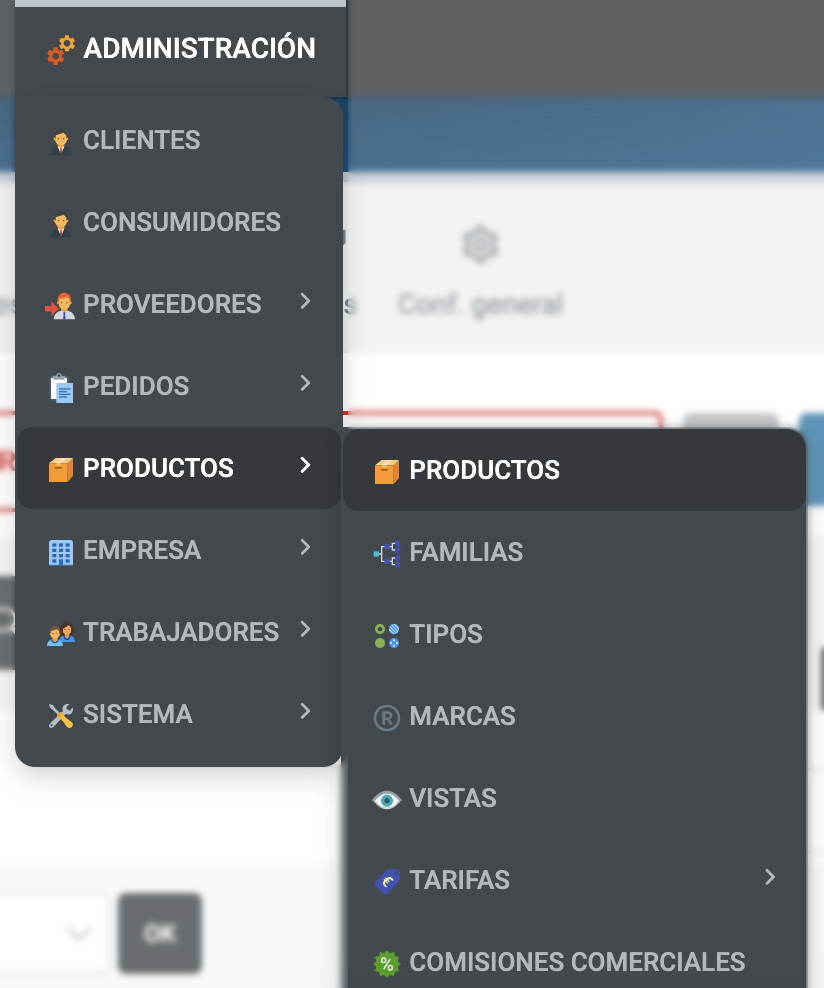
Menú Administración › Productos. - En la parte superior del listado, pulsa VER PAPELERA (XX). El número indica cuántos productos hay en ella.
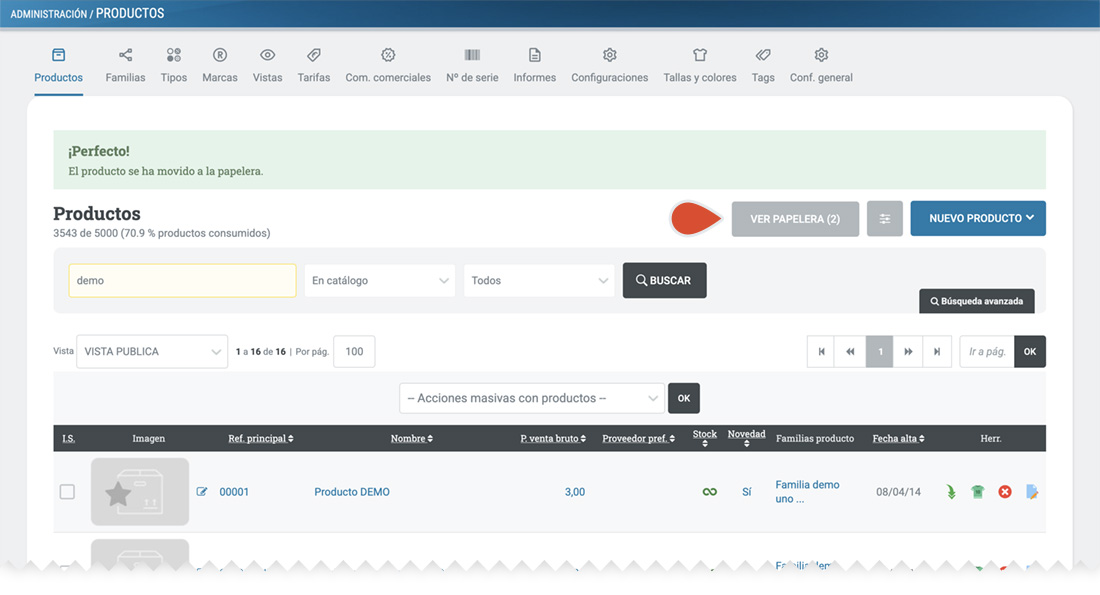
Botón Ver papelera, encima del listado de productos.
A partir de aquí puedes borrar solo algunos productos o vaciar la papelera entera.
Borrar solo algunos productos
- Marca uno a uno los productos que quieres borrar. Si son casi todos, el enlace I.S. (invertir selección) de la cabecera de la columna te ahorra tiempo.
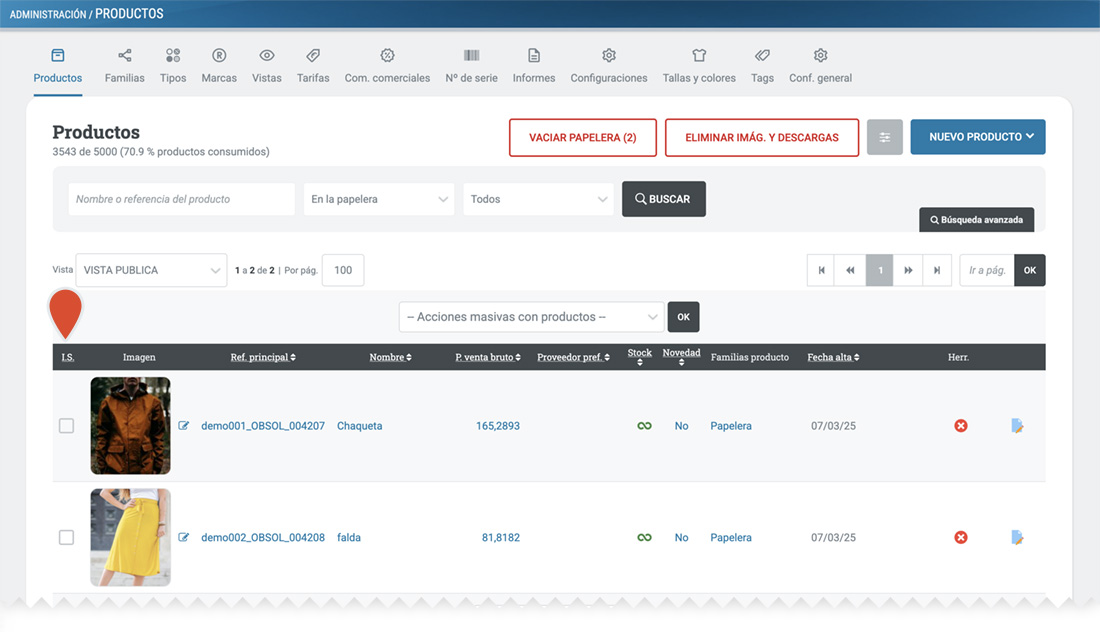
Selecciona los productos que quieres borrar. - En el selector Acción masiva, elige Mover a papelera.
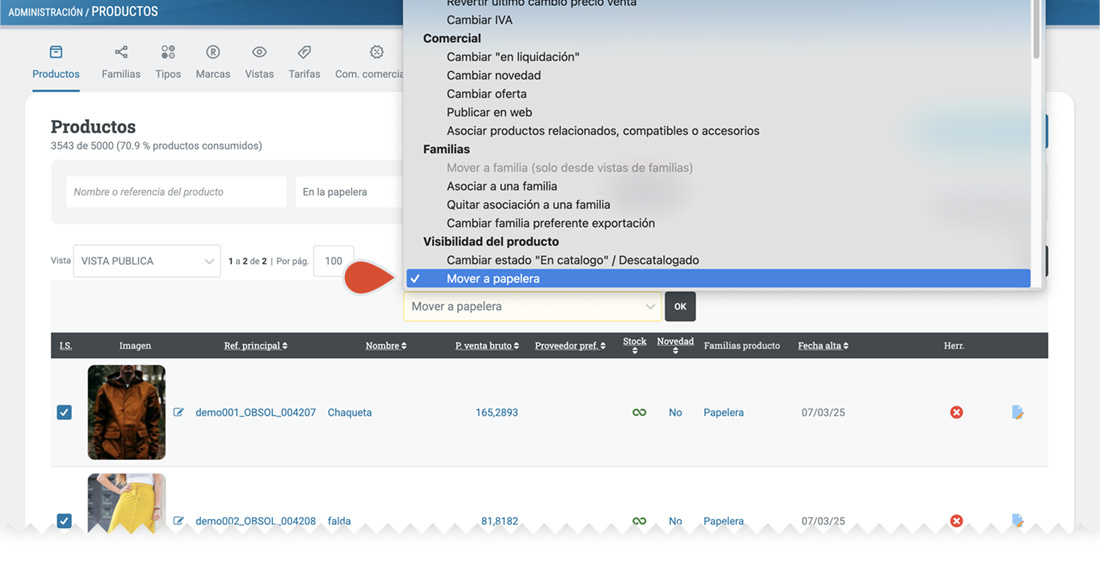
Selector Acción masiva con la opción Mover a papelera. - Marca Eliminar definitivamente el producto si ya está en la papelera y pulsa ACEPTAR.
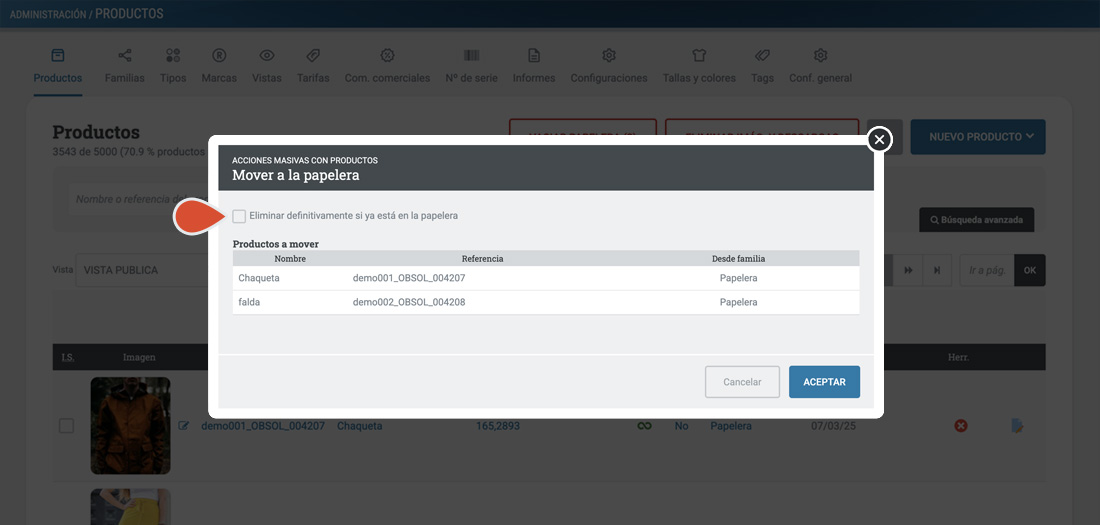
Marca la casilla de eliminación definitiva y acepta.
Vaciar toda la papelera
Pulsa el botón VACIAR PAPELERA (XX).
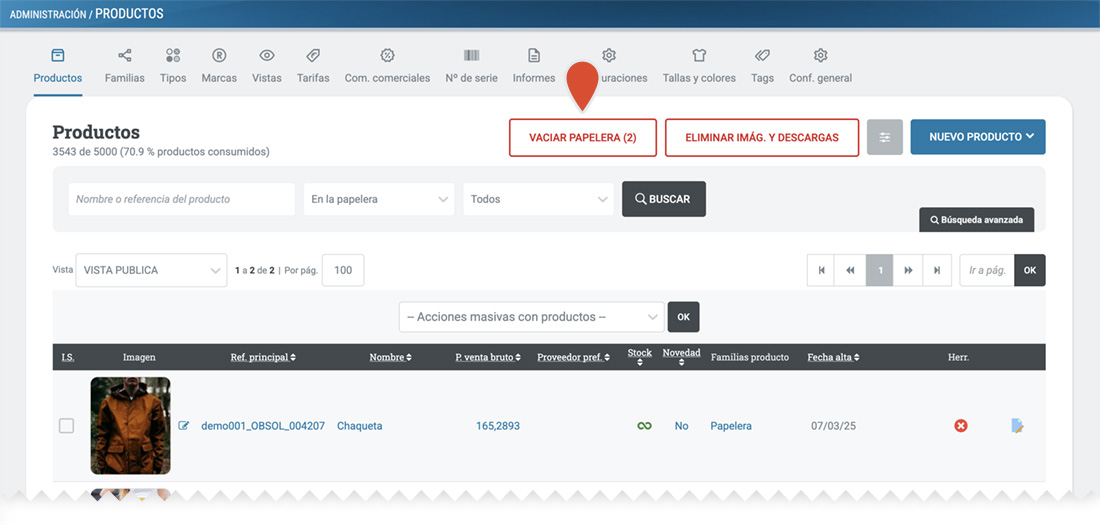
GESIO no deja borrar los productos que aparecen en pedidos, facturas o albaranes, así que esos se quedarán en la papelera.
Revisa el resultado
Al terminar, revisa el Historial de limpieza de archivo de disco y vuelve al bloque Su disco duro para ver cuánto espacio has recuperado.
Al final de la página de limpieza también hay opciones de eliminación automática. No cambies sus plazos sin acordar antes cuánto tiempo debe conservar los archivos tu empresa, porque seguirán aplicándose en el futuro.
Comprobación final
- Hiciste una copia de seguridad completa antes de borrar y la tienes guardada fuera de GESIO.
- Has borrado del servidor las copias que ya tenías descargadas.
- El historial de limpieza muestra lo que has borrado y el disco vuelve a estar por debajo del 50 %.
Fuentes: Copias de seguridad y liberar espacio en disco · Borrar backups · Borrar archivos PDF · Borrar imágenes de productos en la papelera · Borrar productos de la papelera.